Reporte de Pagos
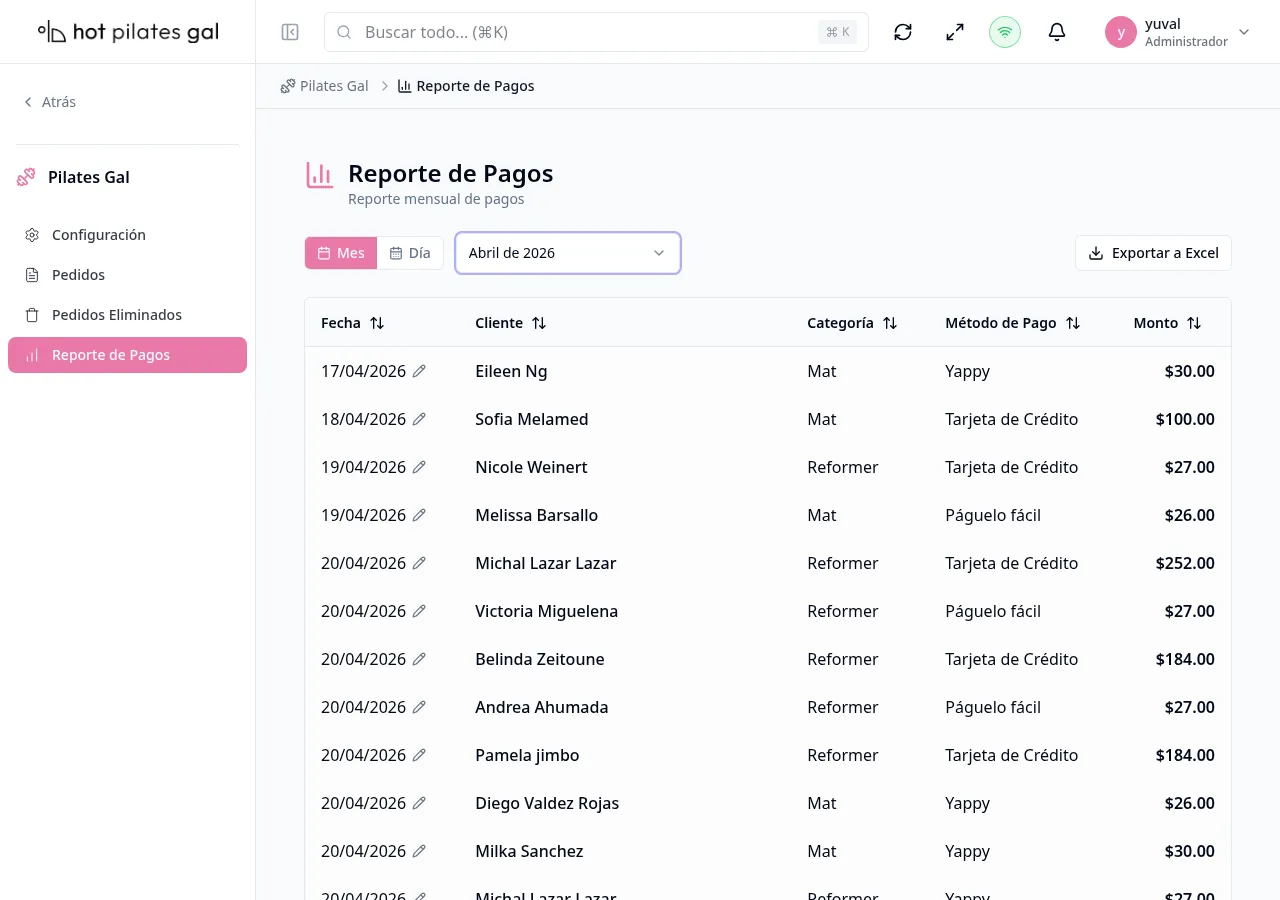
El reporte de pagos muestra un resumen de todos los pagos realizados, con la opcion de visualizar por mes o por dia.
8.1 Modo de Visualizacion
Sección titulada «8.1 Modo de Visualizacion»La barra de controles incluye un selector de modo con dos opciones:
| Modo | Icono | Descripcion |
|---|---|---|
| Mes | Calendario | Muestra todos los pagos del mes seleccionado (predeterminado) |
| Dia | Calendario con dias | Muestra los pagos de un dia especifico |
Haga clic en el boton del modo deseado para alternar entre vista mensual y diaria.
8.2 Seleccionar Periodo
Sección titulada «8.2 Seleccionar Periodo»- Modo Mes: Use el selector desplegable para elegir el mes a consultar. Se muestran los ultimos 12 meses disponibles.
- Modo Dia: Use el selector de fecha para elegir un dia especifico. La fecha maxima es el dia de hoy.
8.3 Columnas del Reporte
Sección titulada «8.3 Columnas del Reporte»| Columna | Descripcion | Ordenable |
|---|---|---|
| Fecha | Fecha del pago (icono de lapiz indica que es editable) | Si |
| Nombre del cliente | Cliente que realizo el pago | Si |
| Categoria | Reformer o Mat | Si |
| Metodo de pago | Efectivo, Transferencia, Tarjeta de Credito, Paguelo Facil o Yappy | Si |
| Monto | Valor del pago | Si |
Nota: Para pagos con tarjeta de credito, el nombre del terminal (Paguelo Facil, Yappy) se muestra en lugar del metodo generico.
Al final de la tabla se muestra el monto total del periodo seleccionado.
8.4 Editar Fecha de Pago
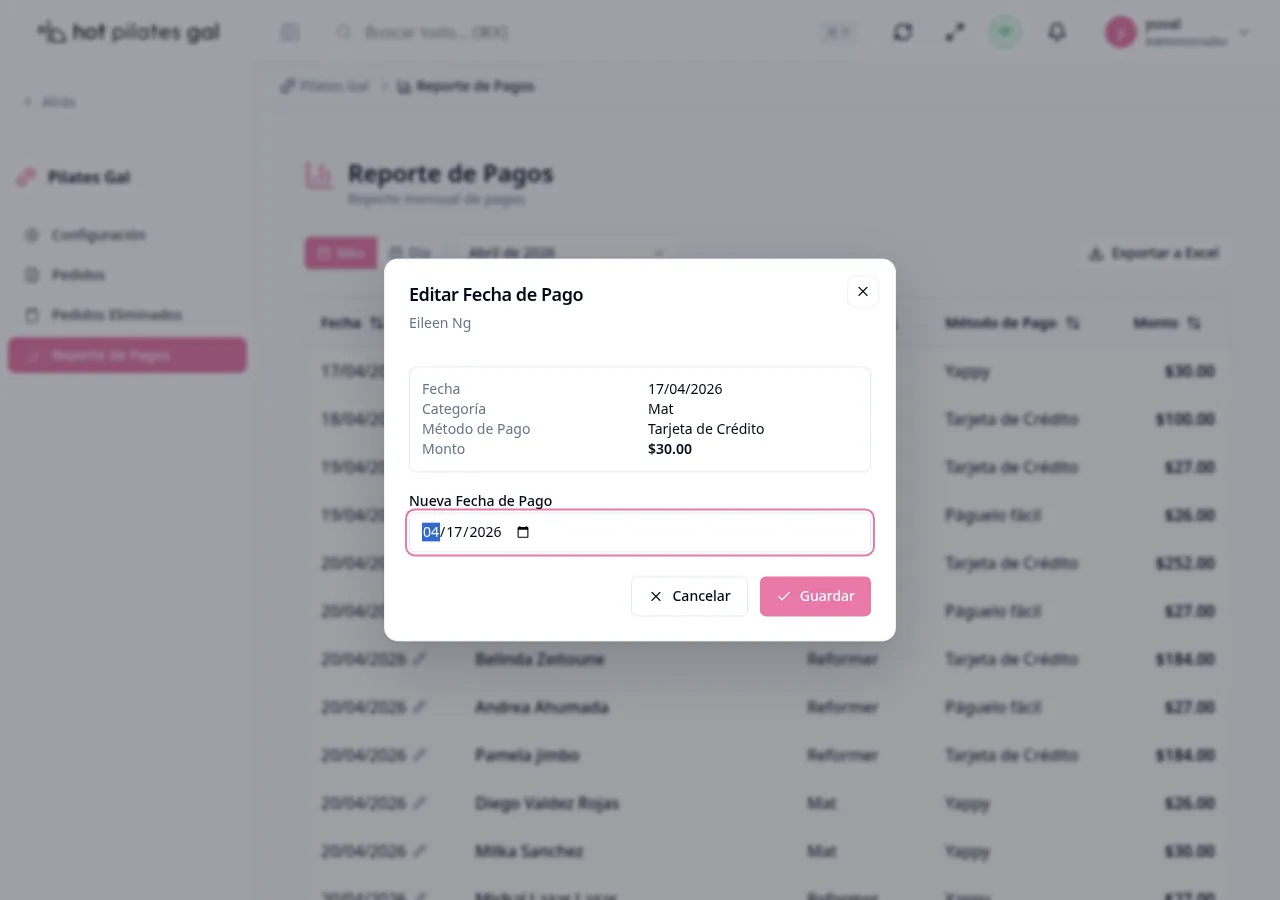
Sección titulada «8.4 Editar Fecha de Pago»- Haga clic en una fila del reporte
- Se abre el dialogo de edicion con la informacion del pago (solo lectura)
- Modifique la fecha de pago
- La fecha debe estar dentro del rango del mes seleccionado (primer dia del mes hasta hoy o ultimo dia del mes si es un mes pasado)
- Presione “Guardar”
8.5 Exportar a Excel
Sección titulada «8.5 Exportar a Excel»Presione el boton “Exportar” para descargar el reporte del periodo seleccionado en formato Excel. El boton se deshabilita si no hay datos para el periodo seleccionado.