Crear Factura
Al hacer clic en un cliente desde la pagina de pedidos, se abre la pagina de creacion de factura.
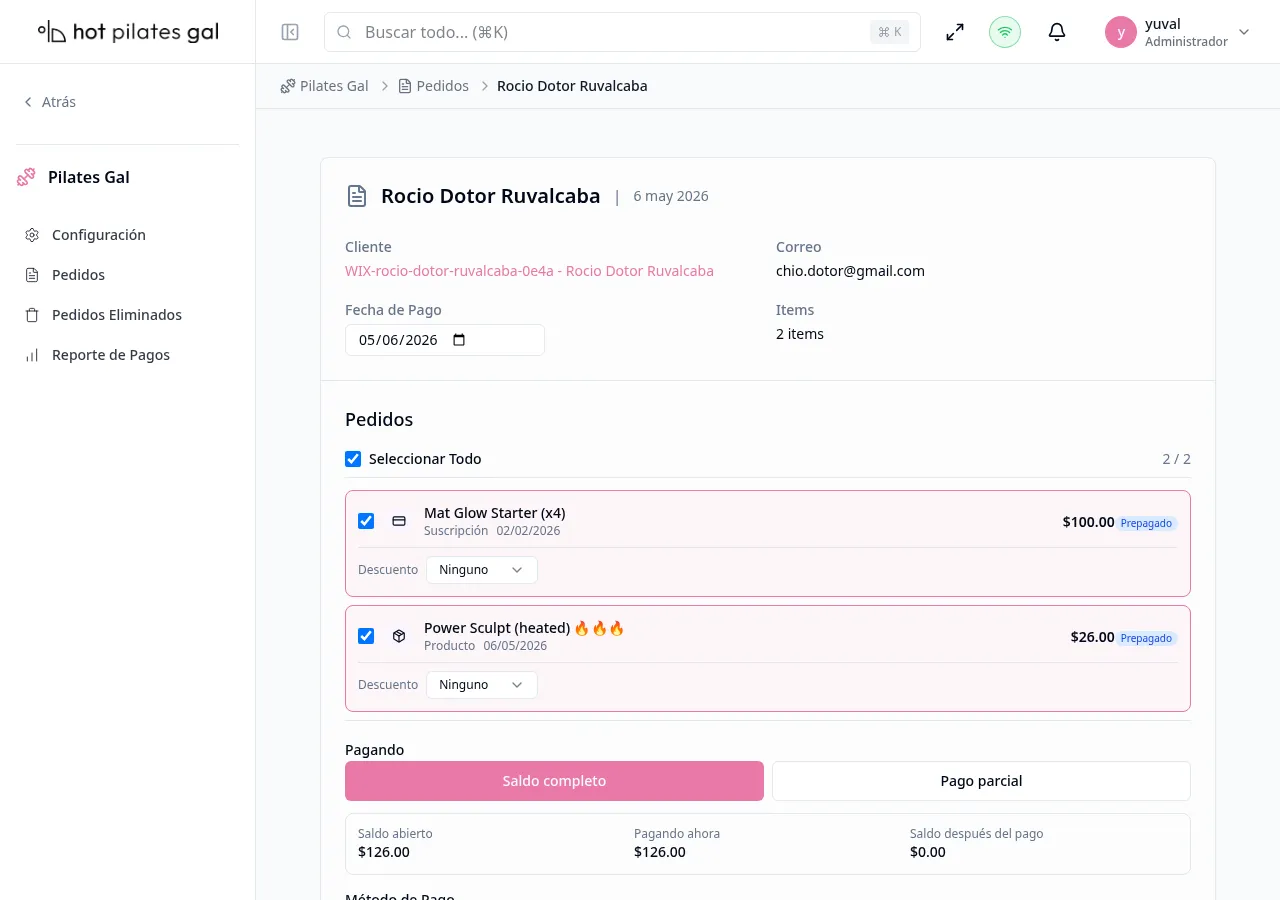
3.1 Seleccionar Pedidos
Sección titulada «3.1 Seleccionar Pedidos»- Cada pedido aparece con una casilla de verificacion
- Use “Seleccionar Todo” para marcar o desmarcar todos los pedidos
- Solo los pedidos seleccionados se incluiran en la factura
3.2 Aplicar Descuentos
Sección titulada «3.2 Aplicar Descuentos»Cada pedido puede tener un descuento individual:
- Haga clic en el campo de descuento junto al pedido
- Seleccione un porcentaje predefinido: 0%, 5%, 10%, 15%, 20%
- O ingrese un porcentaje personalizado
- Tambien puede ingresar el precio final deseado y el sistema calculara el porcentaje
El monto con descuento se muestra junto al monto original.
Nota: Se permiten descuentos negativos (recargos) con valores entre -99% y 99%.
Nota: Si un pedido ya tuvo una factura parcial con descuento, ese descuento queda bloqueado para el saldo restante. El sistema muestra el descuento como bloqueado y no permite cambiarlo en facturas posteriores del mismo pedido.
3.3 Modo de Pago
Sección titulada «3.3 Modo de Pago»Antes de ingresar los metodos de pago, seleccione que saldo desea facturar:
| Modo | Uso | Validacion |
|---|---|---|
| Saldo completo | Facturar todo el saldo abierto de los pedidos seleccionados | El total de los metodos de pago debe coincidir con el saldo abierto |
| Pago parcial | Facturar solo una parte del saldo abierto | Debe ingresar un monto Pagar para cada pedido seleccionado y la suma debe ser menor que el saldo abierto total |
En modo Pago parcial:
- Cada pedido seleccionado muestra un campo Pagar
- El monto por pedido no puede exceder su saldo abierto con descuento
- La suma de los campos Pagar debe coincidir con el total de los metodos de pago
- El saldo restante queda visible como Saldo despues del pago
- El boton principal cambia a “Generar Factura Parcial”
3.4 Metodos de Pago
Sección titulada «3.4 Metodos de Pago»Agregue una o mas lineas de pago con los siguientes metodos:
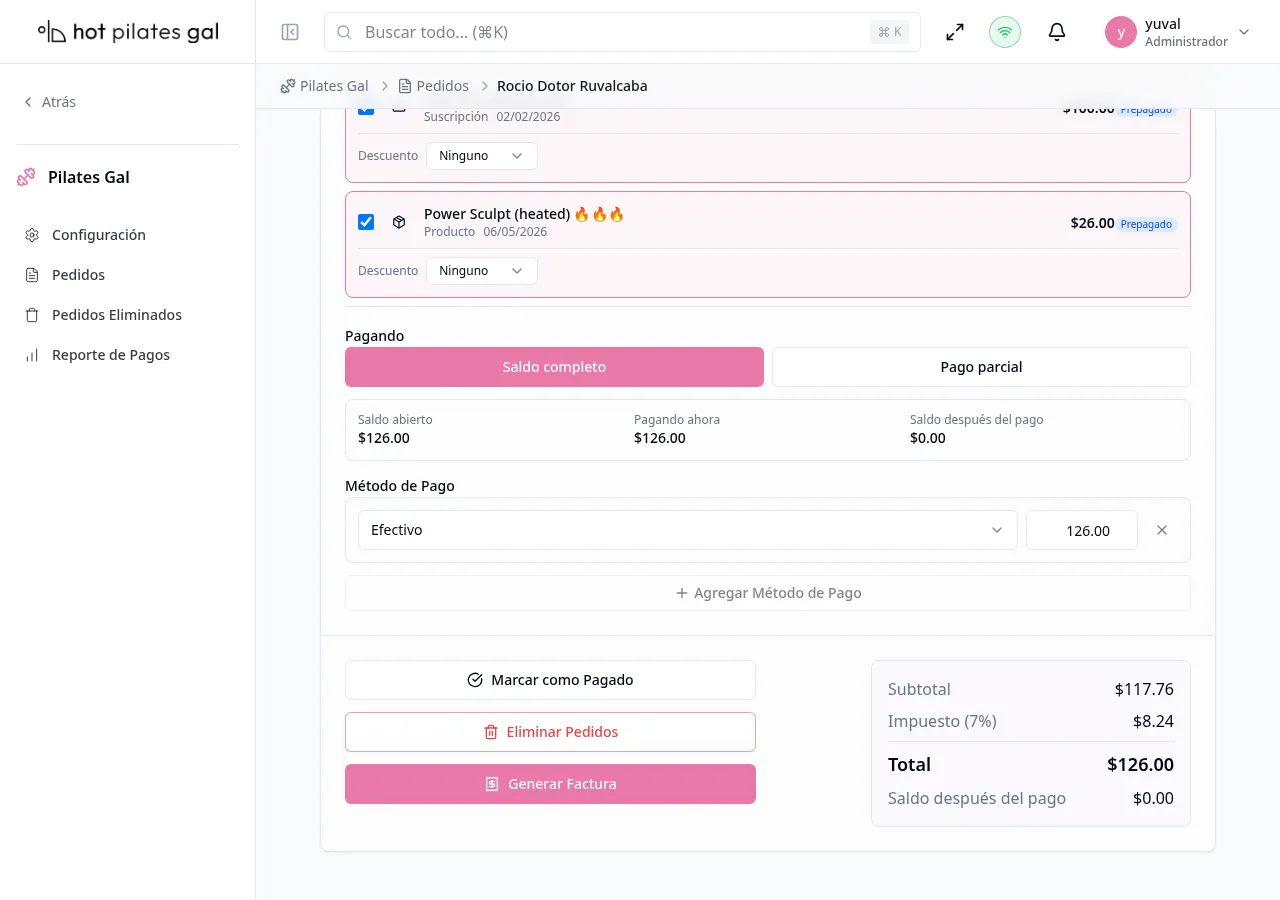
| Metodo | Descripcion | Campo adicional |
|---|---|---|
| Efectivo (CASH) | Pago en efectivo | Ninguno |
| Transferencia Bancaria (ACH) | Transferencia bancaria | Seleccionar cuenta bancaria |
| Tarjeta de Credito (CC) | Pago con tarjeta | Seleccionar terminal de tarjeta |
- Use el boton ”+” para agregar lineas de pago adicionales
- Use el boton ”-” para eliminar una linea de pago
- En modo Saldo completo, el monto total debe coincidir con el saldo abierto de los pedidos seleccionados
- En modo Pago parcial, el monto total debe coincidir con la suma de los montos Pagar ingresados por pedido
- El indicador de validacion muestra:
- Verde - La suma de pagos coincide con el total seleccionado
- Rojo - La suma no coincide (mayor o menor)
3.5 Fecha de Pago
Sección titulada «3.5 Fecha de Pago»- El campo de fecha permite seleccionar la fecha del pago
- Fecha minima: Primer dia del mes actual
- Fecha maxima: Hoy
- Valor predeterminado: Hoy
3.6 Resumen de Totales
Sección titulada «3.6 Resumen de Totales»La seccion inferior muestra:
- Subtotal - Suma de los pedidos seleccionados
- Descuento - Total de descuentos aplicados
- Impuesto - Impuesto calculado segun la categoria fiscal configurada
- Total - Monto total a facturar
- Restante - Saldo pendiente despues del pago (si es pago parcial)
3.7 Generar Factura
Sección titulada «3.7 Generar Factura»Presione el boton “Crear Factura” o “Generar Factura Parcial” para generar la factura. El sistema:
- Valida que haya pedidos seleccionados
- Valida que el cliente tenga un socio comercial asignado
- Valida que los montos de pago coincidan con el modo seleccionado
- Valida que cada pedido tenga articulo, categoria fiscal y almacen de factura configurados
- Crea la factura en el servicio de finanzas con las referencias fiscales y de almacen correspondientes
- Genera el recibo correspondiente
- Actualiza el estado de los pedidos
- Registra el pago en Wix
3.8 Confirmacion de Factura
Sección titulada «3.8 Confirmacion de Factura»Despues de crear la factura exitosamente, se muestra la pagina de confirmacion con:
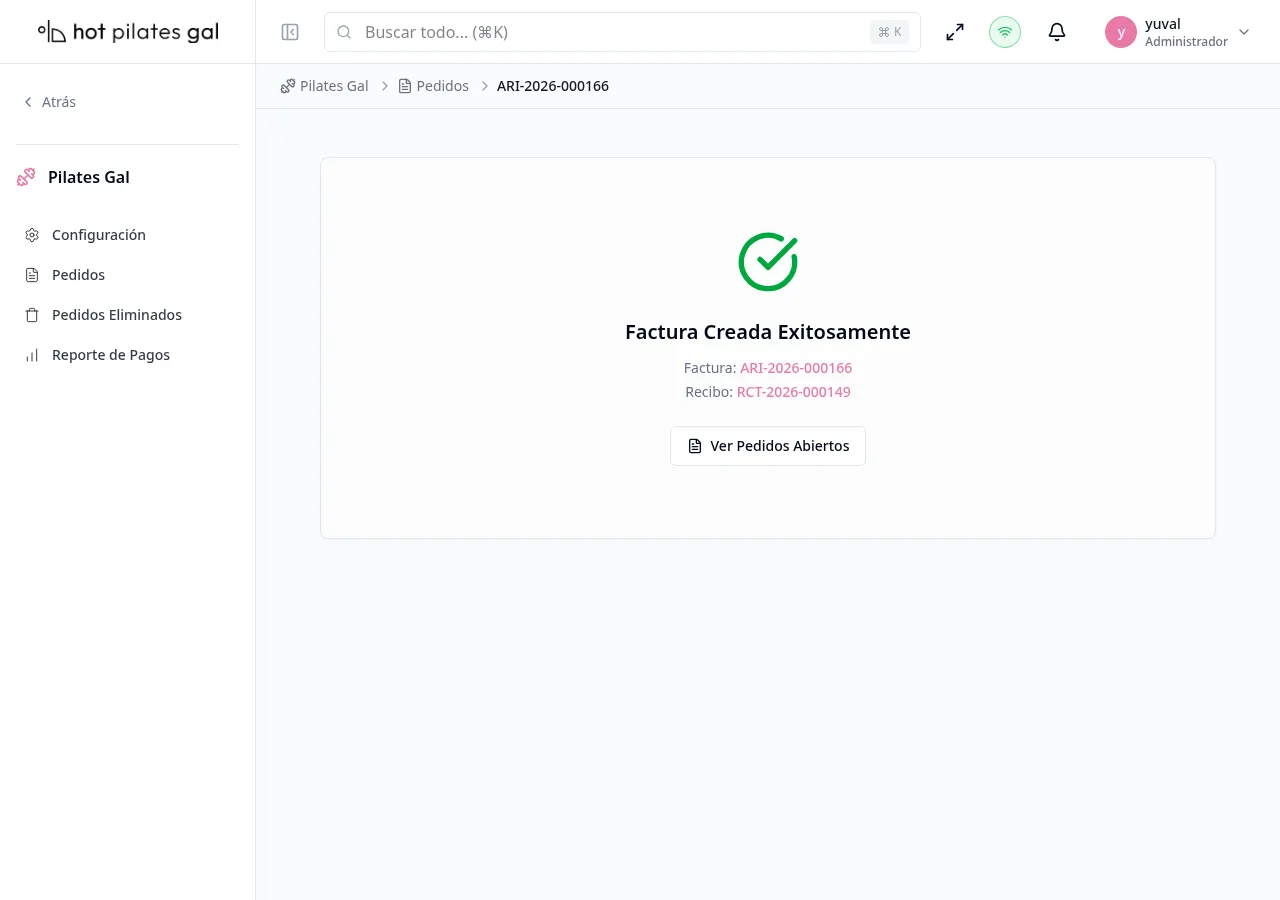
- Numero de factura (clic para ver vista previa)
- Numero de recibo (si aplica)
- Saldo restante (si fue pago parcial)
- Boton para volver a la pagina de pedidos