Pedidos
La pagina principal muestra todos los clientes con pedidos abiertos o parcialmente pagados.
2.1 Modos de Vista
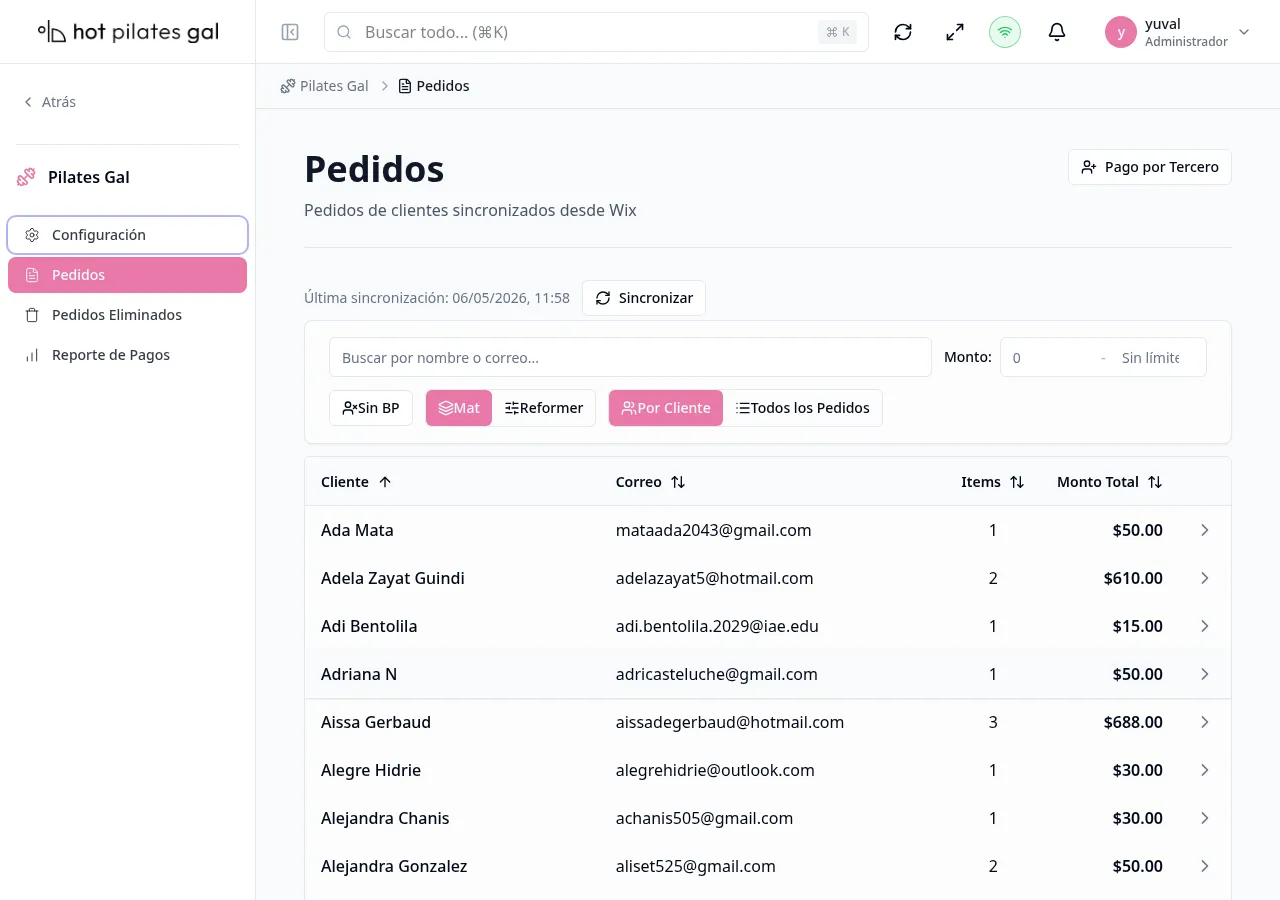
Sección titulada «2.1 Modos de Vista»La pagina ofrece dos modos de visualizacion. La alternancia se encuentra dentro de la tarjeta de filtros, junto a la busqueda y el rango de monto:
Vista Consolidada (predeterminada)
Sección titulada «Vista Consolidada (predeterminada)»Agrupa los pedidos por cliente mostrando:
- Nombre del cliente
- Correo electronico
- Cantidad de pedidos
- Monto total pendiente (con indicador si tiene pagos parciales)
Vista Detallada
Sección titulada «Vista Detallada»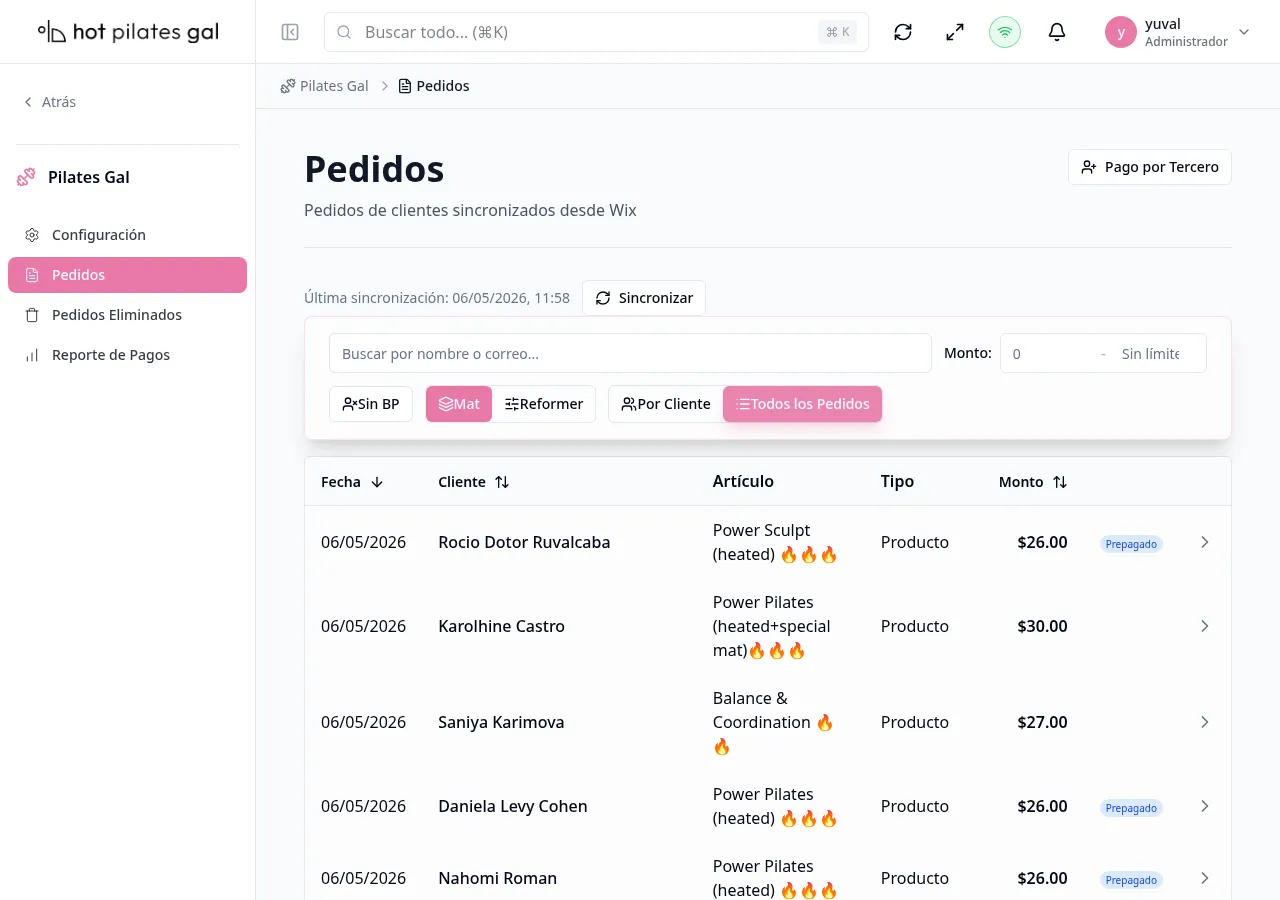
Muestra cada pedido individual en una fila con:
- Fecha de vencimiento
- Nombre del cliente
- Nombre del articulo
- Tipo (booking, product, subscription)
- Monto
- Estado (Pre-Pagado, Parcial)
2.2 Filtro de Categoria
Sección titulada «2.2 Filtro de Categoria»Permite alternar entre dos categorias de pedidos:
- Mat (predeterminado) - Muestra pedidos sin la etiqueta “reformer”
- Reformer - Muestra solo pedidos con la etiqueta “reformer”
El filtro se encuentra en la tarjeta de filtros y se mantiene entre sesiones mediante una cookie del navegador.
2.3 Filtros de Busqueda
Sección titulada «2.3 Filtros de Busqueda»- Busqueda por texto - Filtra por nombre del cliente o correo electronico
- Monto minimo - Muestra solo pedidos con monto mayor o igual al valor ingresado
- Monto maximo - Muestra solo pedidos con monto menor o igual al valor ingresado
2.4 Mostrar/Ocultar sin Socio Comercial
Sección titulada «2.4 Mostrar/Ocultar sin Socio Comercial»El boton “Show No BP” se encuentra en la tarjeta de filtros y permite mostrar u ocultar clientes que no tienen un socio comercial (Business Partner) asignado en el sistema. La preferencia se mantiene entre sesiones.
2.5 Sincronizar Pedidos
Sección titulada «2.5 Sincronizar Pedidos»El boton “Sync Now” ejecuta una sincronizacion manual con Wix para obtener los pedidos mas recientes.
2.6 Navegar a Facturacion
Sección titulada «2.6 Navegar a Facturacion»- Clic en una fila de cliente - Abre la pagina de facturacion para ese cliente
- Boton “Third-Party Payment” - Abre la pagina de pago de terceros